
Cómo pide un cliente desde tu menú en línea
Así ve y usa tu cliente el menú: carrito, entrega o recogida y pago.
¿Qué es?
Desde tu menú en línea el cliente elige sucursal, agrega platillos con sus opciones, revisa su pedido y lo confirma para domicilio o para recoger. Necesita su cuenta Mi COMODY (se crea en segundos con su teléfono).
- Dónde está:
- comody.com.mx/m/(tu negocio)
Paso a paso
- Paso 1:
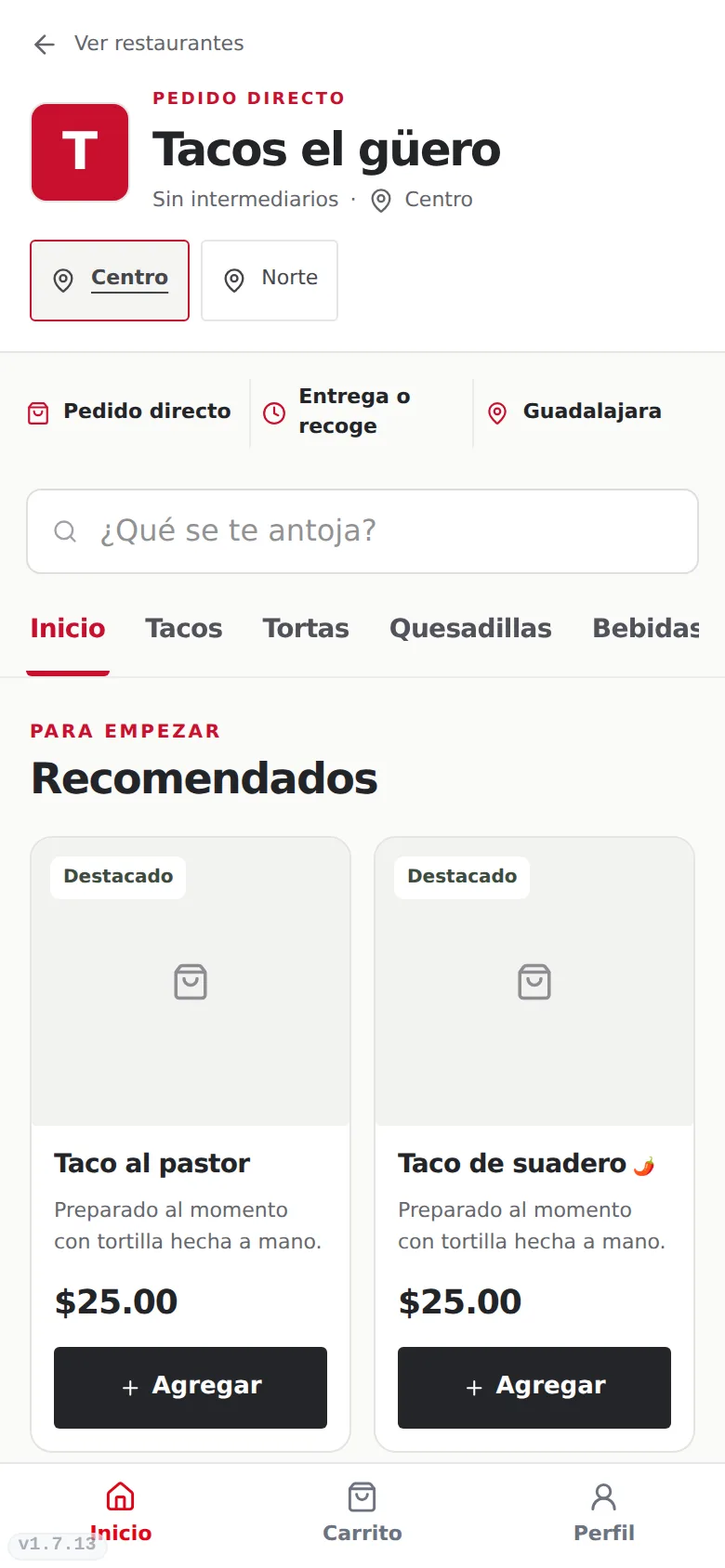
El cliente abre tu menú, elige la Sucursal y explora por categoría, Recomendados, Ofertas o con el buscador ¿Qué se te antoja?.
- Paso 2:
Toca un platillo, elige opciones (tamaño, extras, mitad y mitad, Instrucciones especiales) y toca Agregar … al pedido.
- Paso 3:
Toca Ver mi pedido y luego Continuar al pedido.
- Paso 4:
Si no ha entrado, se le pide Mi COMODY: teléfono y contraseña (nombre y correo opcionales).
- Paso 5:
En ¿Cómo lo recibes? elige Domicilio (con Dirección de entrega y, opcional, Usar mi ubicación actual) o Recoger, el Método de pago y, si tiene, ¿Tienes un cupón?.
- Paso 6:
Toca Confirmar pedido. Verá ¡Pedido enviado! y recibirá confirmación por WhatsApp.
Consejos
- El pedido te llega al POS (Cuentas) con una alerta de «Atención requerida».
- Las promociones automáticas se aplican solas en el carrito («Promoción automática»).
- En el plan COMODY Gratis, al confirmar se abre WhatsApp para que el cliente te envíe el pedido.
¿Te sirvió este artículo?
Artículos relacionados
- Recibir y despachar pedidos en líneaAcepta, prepara, envía y entrega los pedidos que llegan del menú, QR o WhatsApp.Tienda en línea y menú QR
- Mi COMODY: la cuenta de tus clientesPedidos, puntos, chats y direcciones de tu cliente en un solo lugar.Tienda en línea y menú QR
- Seguimiento del pedido para tu clienteTu cliente ve en tiempo real si su pedido está recibido, preparando o listo.Tienda en línea y menú QR
- Tu menú digital y su link para clientesComparte tu menú en línea para que tus clientes vean fotos, precios y pidan.Tienda en línea y menú QR