
Crear una promoción
Descuentos que se aplican solos en el POS, meseros, menú en línea y WhatsApp.
¿Qué es?
Una promoción es una oferta automática: cuando el pedido cumple sus condiciones (productos, días, horario, vigencia, sucursal), el descuento se aplica solo en el POS, la caja, los meseros, el menú en línea y WhatsApp. Puede ser % de descuento, $ de descuento, 2x1 (lleva X paga Y) o precio especial.
- Dónde está:
- Panel → Marketing → Combos y promociones → pestaña Promociones
Paso a paso
- Paso 1:
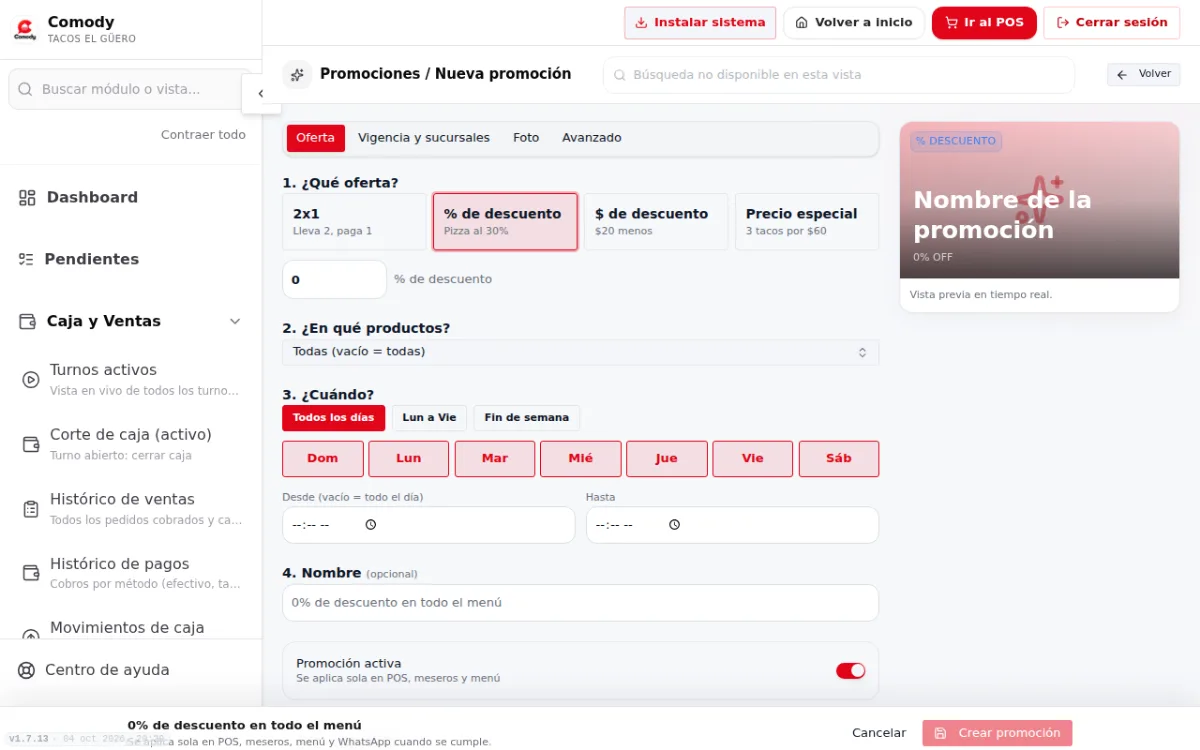
Entra a Combos y promociones, pestaña Promociones, y toca Nueva promoción.
- Paso 2:
En 1. ¿Qué oferta? elige 2x1, % de descuento, $ de descuento o Precio especial y escribe el valor.
- Paso 3:
En 2. ¿En qué productos? busca los productos (ej. cerveza, pizza). Vacío = todo el menú.
- Paso 4:
En 3. ¿Cuándo? elige los días (Todos los días, Lun a Vie, Fin de semana o días sueltos) y el horario Desde / Hasta (vacío = todo el día).
- Paso 5:
En Vigencia pon la Fecha inicio y, si quieres, la Fecha fin (opcional). En Sucursales elige dónde aplica (vacío = todas).
- Paso 6:
Agrega Foto y Descripción para que se vea bonita en el menú en línea. Revisa Así se aplicará.
- Paso 7:
Deja encendida Promoción activa («Se aplica sola en POS, meseros y menú») y toca Crear promoción.
Consejos
- En la lista usa Vigentes, Programadas o Finalizadas para ver qué está activo y qué viene.
- «Duplicar» crea una copia en pausa para que la revises y actives.
- «Archivar» la deja de aplicar y la saca de la lista; las ventas pasadas conservan su detalle.
Errores comunes
«Revisa los datos de la promoción».
Falta un dato obligatorio o hay valores inválidos (por ejemplo, porcentaje vacío).
Preguntas frecuentes
¿La promoción necesita que el cajero haga algo?
No, se aplica sola. Solo si en Avanzado activas «Solo si el personal la aplica» la debe aplicar el personal.
¿Te sirvió este artículo?
Artículos relacionados
- Promoción 2x1, 3x2 y «N por $X»Lleva 2 y paga 1, o 3 tacos por $60.Promociones y marketing
- Promociones por día y horario (happy hour)Activa una oferta solo ciertos días y a ciertas horas.Promociones y marketing
- Opciones avanzadas de promocionesCanales, consumo mínimo, límites de uso, prioridad y reglas «compra A, lleva B».Promociones y marketing
- Crear combos (paquetes con precio especial)Arma paquetes como pizza + papas + 2 refrescos a elegir, con su precio.Productos y menú Con capturas