
Imprimir los QR de mesa y de fila
Descarga códigos listos para imprimir para que el cliente pida desde su celular.
¿Qué es?
Cada mesa tiene un QR único: el cliente lo escanea, ve tu menú y su pedido llega identificado con la mesa. El QR para la fila es para mostrador o zona de espera: el cliente pide y recibe un folio.
- Dónde está:
- Panel → Sala → QR Mesas / Fila
Paso a paso
- Paso 1:
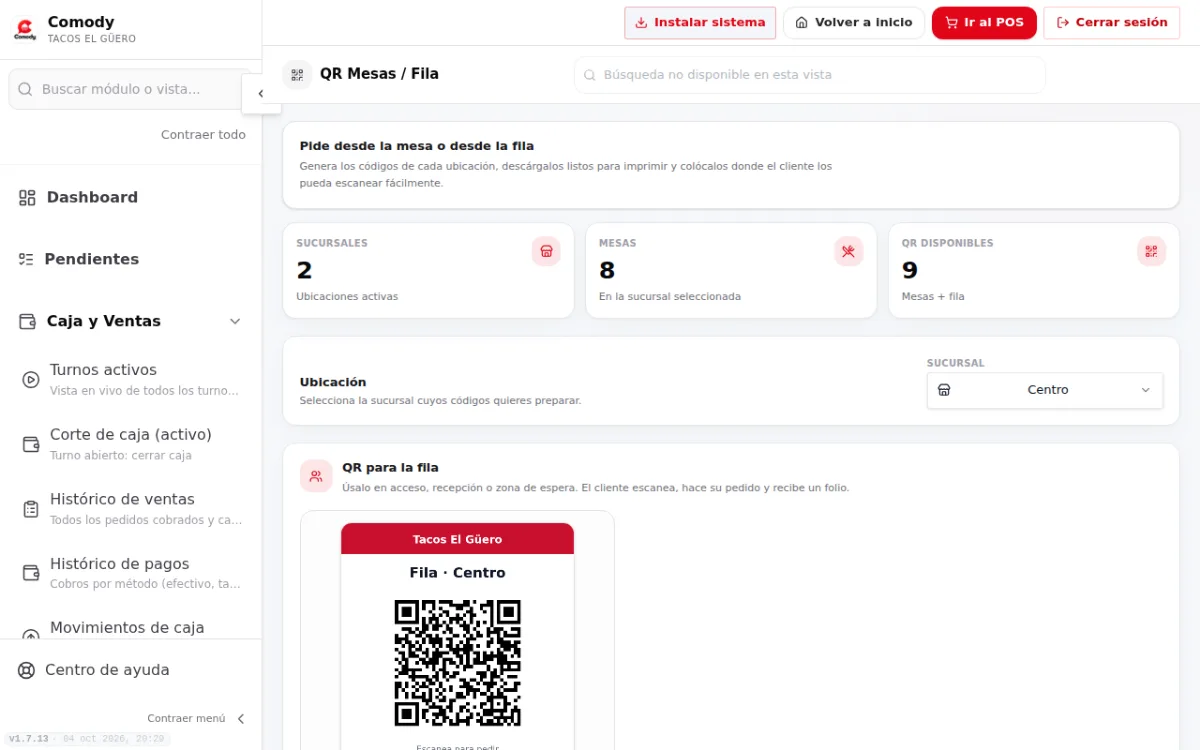
Entra a Sala → QR Mesas / Fila.
- Paso 2:
En Ubicación selecciona la sucursal.
- Paso 3:
En QR para la fila toca Descargar para imprimir y colócalo en el acceso, la recepción o la zona de espera.
- Paso 4:
En QR por mesa descarga el código de cada mesa con Descargar para imprimir y pégalo en su mesa.
Consejos
- Si dice «Sin mesas configuradas», crea tus mesas en Sala → Mesas y sus QR aparecen aquí solos.
- Imprime en buen tamaño y protege el QR (mica o acrílico) para que siempre se pueda escanear.
Preguntas frecuentes
¿Qué ve el cliente al escanear?
Tu menú en línea; al enviar el pedido recibe su folio y puede seguir el estado.
¿Te sirvió este artículo?
Artículos relacionados
- Crear mesas y zonasDa de alta tus mesas una por una o varias de golpe y agrúpalas por zona.Sala, mesas y reservaciones Con capturas
- Pedidos desde la mesa o la fila con QREl cliente escanea, pide desde su celular y recibe su folio.Tienda en línea y menú QR
- Imágenes con QR para redes socialesCrea publicaciones con tu QR, productos y promos para Instagram, Facebook o TikTok.Promociones y marketing
- ReservacionesAgenda reservas por día, asígnales mesa y marca cuando llegan.Sala, mesas y reservaciones Con capturas