
Registrar un producto con foto, precio y área de preparación
Da de alta un platillo o bebida y decide dónde se imprime su comanda.
¿Qué es?
Un producto es lo que vendes. Con nombre, categoría y precio ya se puede vender; además puedes agregar foto, descripción, costo, notas internas, picante y el área donde se prepara, que decide a qué estación e impresora va su comanda.
- Dónde está:
- Panel → Catálogos → Productos → Nuevo producto
Míralo en video
- 2:05
Alta de producto: nombre, precio, categoría y foto
Tutorial en video · 2:05 min
Paso a paso
- Paso 1:
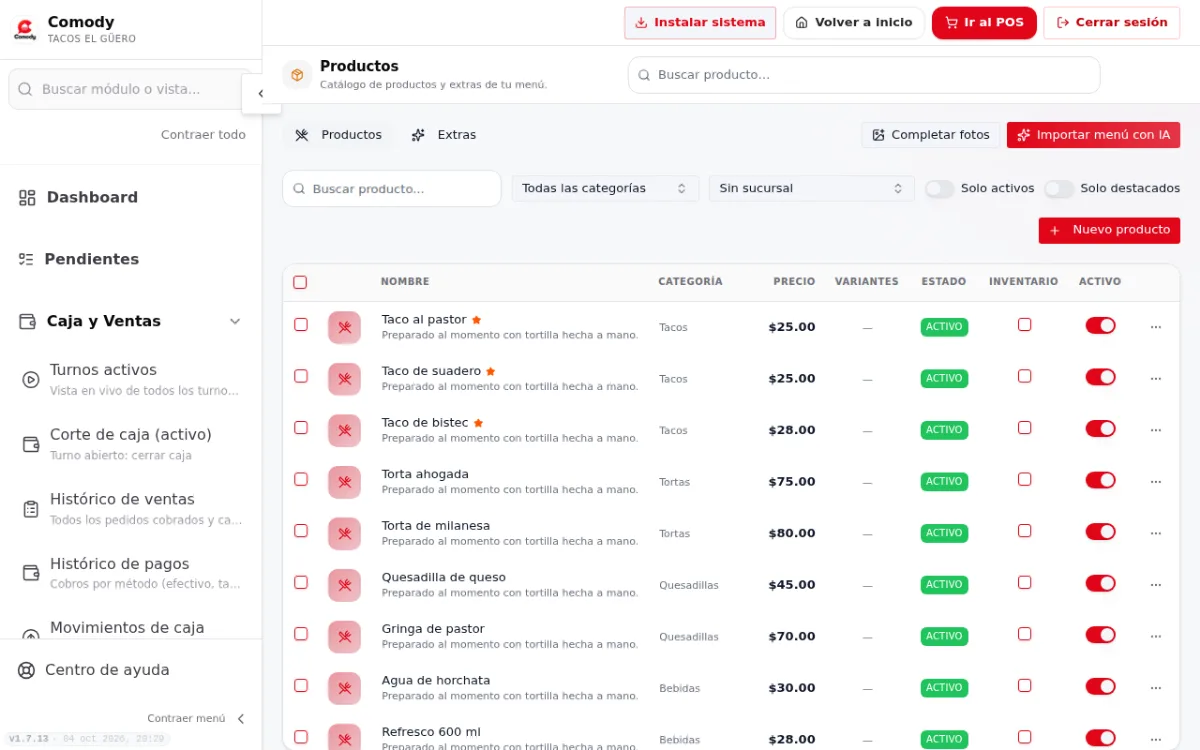
Entra a Catálogos → Productos y toca Nuevo producto.
- Paso 2:
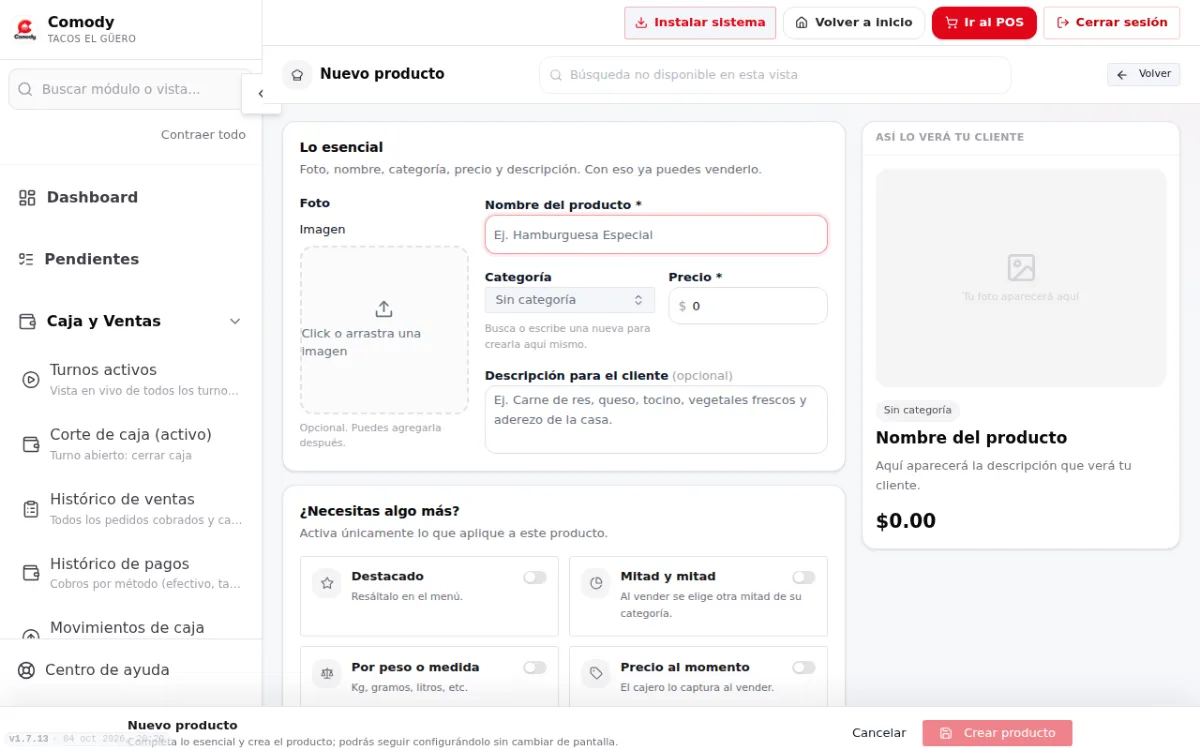
Se abre la ficha completa: una sola página con sus secciones una debajo de otra (en pantallas anchas, con un índice a la izquierda). En General sube la Imagen (opcional), escribe el Nombre, la Descripción para el cliente, el Código (SKU) y las Notas internas.
- Paso 3:
Elige Categoría y, si quieres, Subcategoría (solo aparecen las de esa categoría). ¿No existe? Toca + Crear categoría o + Crear subcategoría: al guardarla vuelves al producto con ella elegida y sin perder lo capturado.
- Paso 4:
En la misma sección: Activo, Destacado, Producto picante y ¿Dónde se prepara? (si lo dejas vacío se usa el área de la categoría).
- Paso 5:
En Precios y presentaciones elige Precio fijo, Por peso o medida o Precio al momento, el Costo unitario, la presentación, Mitad y mitad y las Variantes.
- Paso 6:
Completa lo que aplique en Extras y modificadores, Inventario (stock, insumo y receta) y Disponibilidad (sucursales y precio por sucursal).
- Paso 7:
Toca Crear producto (o Guardar cambios al editar): se guarda todo, en todas las secciones, de una vez. También funciona Ctrl+S. Verás «Cambios guardados ✓».
Consejos
- Usa fotos cuadradas y bien iluminadas: se ven en el POS y en el menú en línea.
- Un solo «Guardar cambios» guarda todas las secciones. Si algo falta, la sección se marca en rojo en el índice con el número de campos por revisar.
- En Alérgenos marca los comunes o escribe otros; se imprimen solos en las etiquetas del producto.
Errores comunes
«¿Salir sin guardar?»
Tienes cambios sin guardar: toca «Seguir editando» y luego «Guardar cambios».
Preguntas frecuentes
¿Puedo tener un precio distinto por sucursal?
Sí, en la sección Sucursales del producto. Revisa «Disponibilidad y precio por sucursal».
¿Te sirvió este artículo?
Artículos relacionados
- Variantes: tamaños y presentacionesVende el mismo producto en Chico, Mediano o Grande con su propio precio.Productos y menú
- Extras y complementos (modificadores)Ofrece queso extra, tocino o salsa con su precio y cantidad máxima.Productos y menú
- Estaciones de preparación (cocina, barra, postres)Define a qué área va cada producto para su comanda y su pantalla.Cocina y pantallas Con capturas
- Disponibilidad y precio por sucursal (agotados)Apaga un producto en una sucursal o dale un precio distinto ahí.Productos y menú