
Configurar los datos y la imagen de tu negocio
Nombre comercial, logo, color, banner y plantilla de tu menú público.
¿Qué es?
En Ajustes defines cómo se ve tu negocio: el nombre comercial, la descripción corta, las categorías de cocina, el logo, el color principal, el banner del menú y la plantilla que verán tus clientes en el menú en línea.
- Dónde está:
- Panel → Configuración → Ajustes (pestañas Negocio y Branding)
- Quién puede:
- Administrador de la empresa
Paso a paso
- Paso 1:
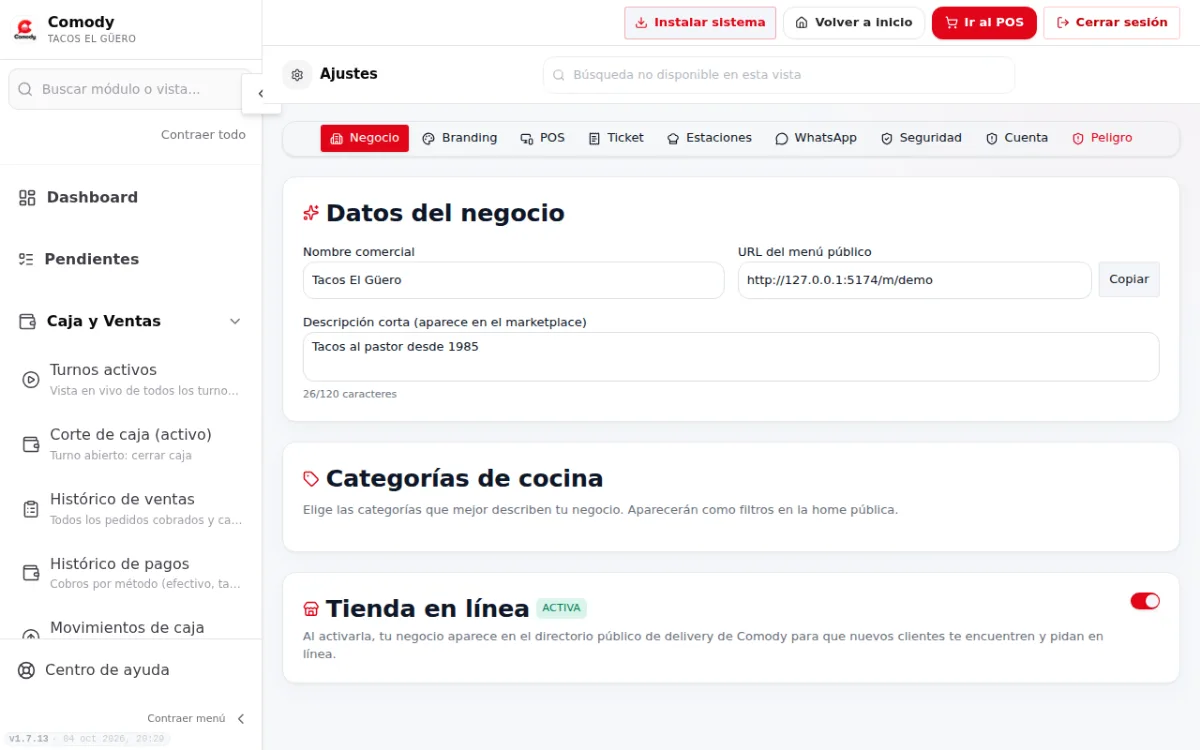
Entra a Configuración → Ajustes. Se abre la pestaña Negocio.
- Paso 2:
En Datos del negocio escribe el Nombre comercial y la Descripción corta (máximo 120 caracteres; aparece en el directorio).
- Paso 3:
Copia el URL del menú público con Copiar para compartirlo con tus clientes.
- Paso 4:
En Categorías de cocina marca las que describen tu negocio (tacos, pizza, café…).
- Paso 5:
Cambia a la pestaña Branding. Elige tu Color primario, sube tu Logo y el Banner del menú (recomendado 1600×600 px).
- Paso 6:
En Plantilla del menú público elige el estilo y revisa el resultado con Ver menú público.
- Paso 7:
Toca Guardar cambios (aparece abajo cuando modificas algo).
Consejos
- El logo y el banner se guardan solos al subirlos; el nombre, la descripción y el color necesitan «Guardar cambios».
- Usa un logo cuadrado con fondo claro: se ve en el menú, el ticket y las apps del equipo.
Errores comunes
No veo «Guardar cambios».
El botón solo aparece cuando hay cambios sin guardar.
Dice «Sin empresa asignada».
Tu usuario no está ligado a una empresa. Pide al administrador que te dé de alta.
Preguntas frecuentes
¿Dónde configuro el ticket impreso?
En Ajustes → Ticket. Revisa «Diseñar el ticket de venta».
¿Te sirvió este artículo?
Artículos relacionados
- Crear y configurar una sucursalDirección, horario, teléfono, redes y tipo de corte de caja de cada ubicación.Primeros pasos Con capturas
- Diseñar el ticket de ventaLogo, datos, mensajes, redes, propina sugerida y orden de las secciones.Ajustes del sistema Con capturas
- Tu menú digital y su link para clientesComparte tu menú en línea para que tus clientes vean fotos, precios y pidan.Tienda en línea y menú QR
- Crear tu cuenta de ComodyRegístrate gratis con tu correo y empieza con COMODY Gratis.Primeros pasos Con capturas