
Crear tu cuenta de Comody
Regístrate gratis con tu correo y empieza con COMODY Gratis.
¿Qué es?
Tu cuenta es la puerta de entrada al panel de tu restaurante. Al registrarte se crea tu negocio con el plan COMODY Gratis: menú digital, QR y pedidos a tu WhatsApp, sin tarjeta y sin comisión. Después puedes activar POS, cocina, meseros e IA desde Suscripción.
- Dónde está:
- comody.com.mx/signup (botón «Crear cuenta gratis» en la pantalla de inicio de sesión)
Paso a paso
- Paso 1:
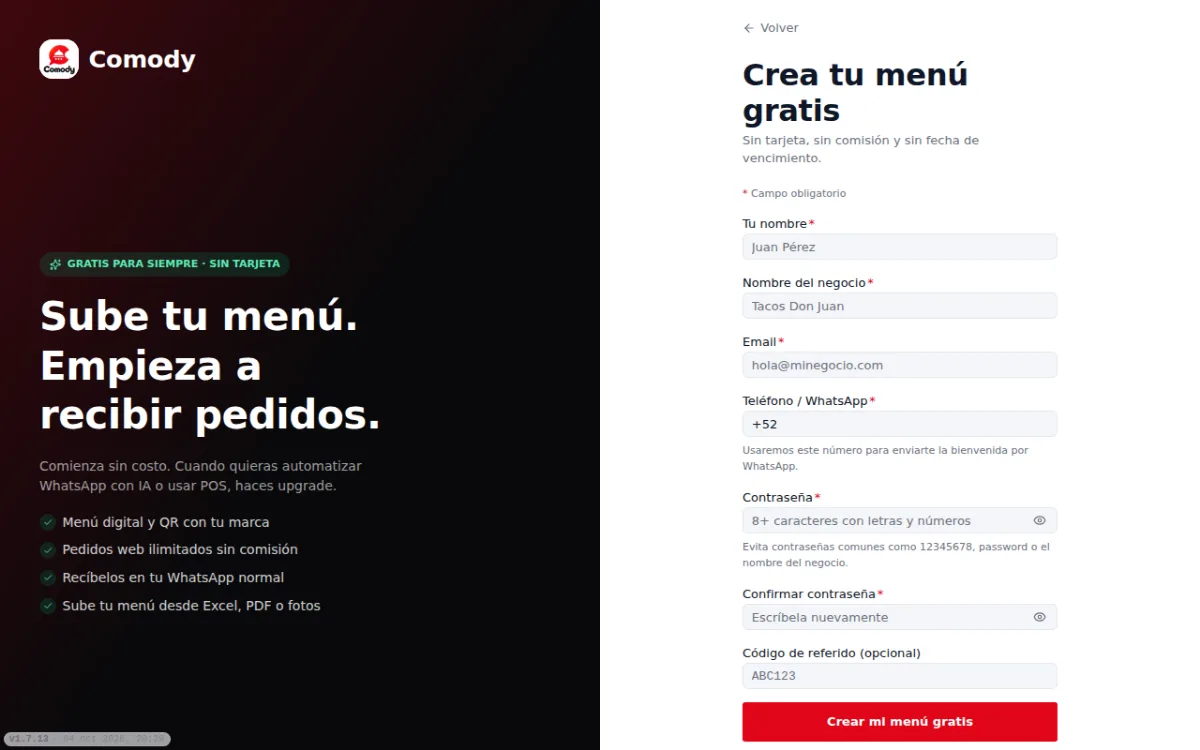
Entra a comody.com.mx/signup o, desde la pantalla de inicio de sesión, toca Crear cuenta gratis.
- Paso 2:
Escribe Tu nombre y el Nombre del negocio (así lo verán tus clientes).
- Paso 3:
Captura tu Email y tu Teléfono / WhatsApp con lada. A ese número te llega la bienvenida por WhatsApp.
- Paso 4:
Crea una Contraseña de al menos 8 caracteres con letras y números y repítela en Confirmar contraseña.
- Paso 5:
Si un socio o vendedor te recomendó, escribe su Código de referido (opcional).
- Paso 6:
Toca Crear mi menú gratis.
- Paso 7:
Revisa tu correo y confirma la cuenta. Después entra con tu correo y contraseña en comody.com.mx/login.
Consejos
- Usa un correo al que tengas acceso siempre: ahí llegan la confirmación y la recuperación de contraseña.
- Al entrar por primera vez verás una bienvenida con un mini-tour y la lista «Configura tu negocio» con los pasos recomendados.
Errores comunes
«Este correo ya tiene una cuenta».
Inicia sesión con ese correo o usa «¿Olvidaste tu contraseña?» para recuperarla.
«Número de WhatsApp inválido».
Escribe el número completo con lada, por ejemplo +52 317 123 4567.
«Se hicieron demasiados intentos».
Espera unos minutos antes de volver a intentarlo.
Preguntas frecuentes
¿Necesito tarjeta para registrarme?
No. COMODY Gratis no pide tarjeta ni tiene fecha de vencimiento.
¿Cómo activo el POS o la app de meseros?
Desde Suscripción eliges el plan para tu sucursal. Revisa el artículo «Contratar o renovar tu suscripción».
¿Te sirvió este artículo?
Artículos relacionados
- Iniciar sesión y recuperar tu contraseñaEntra al panel con tu correo y recupera el acceso si olvidaste la contraseña.Primeros pasos Con capturas
- La pantalla de Inicio y el menú del panelCómo moverte entre el POS, las apps del equipo y el panel de administración.Primeros pasos Con capturas
- Configurar los datos y la imagen de tu negocioNombre comercial, logo, color, banner y plantilla de tu menú público.Primeros pasos Con capturas
- Crear y configurar una sucursalDirección, horario, teléfono, redes y tipo de corte de caja de cada ubicación.Primeros pasos Con capturas