
Crear y ordenar categorías del menú
Agrupa tus productos (Bebidas, Tacos, Postres…) y define el orden que ve el cliente.
¿Qué es?
Las categorías son los grupos de tu menú. Aparecen como botones en el POS y como secciones en el menú en línea. Cada una puede tener imagen, descripción y la estación donde se preparan sus productos.
- Dónde está:
- Panel → Menú & Productos → Categorías
Paso a paso
- Paso 1:
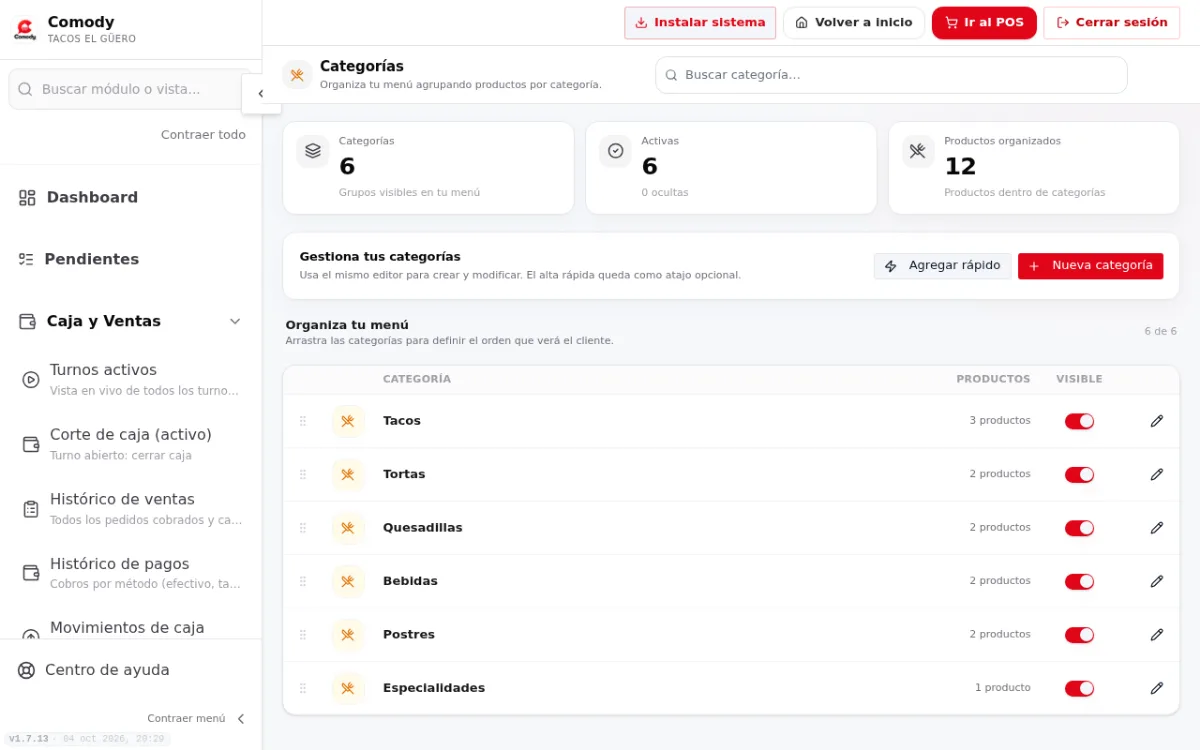
Entra a Menú & Productos → Categorías.
- Paso 2:
Alta rápida: toca Agregar rápido (junto a Nueva categoría), escribe el Nombre de la categoría (y una descripción opcional) y presiona Enter.
- Paso 3:
Con más detalle: toca Nueva categoría. En Lo esencial sube la Imagen y escribe el Nombre (ej. Bebidas frías).
- Paso 4:
En Más opciones agrega la Descripción, deja encendida Categoría activa y elige Se prepara en (la estación de cocina o barra).
- Paso 5:
Toca Crear categoría.
- Paso 6:
En Organiza tu menú, arrastra las categorías para definir el orden que verá el cliente.
Consejos
- El interruptor «Visible / Oculta» esconde una categoría sin borrarla.
- Desde el formulario de producto también puedes crear una categoría escribiendo su nombre.
Errores comunes
Borré una categoría y mis productos «desaparecieron».
Los productos siguen ahí, pero quedaron «Sin categoría». Edítalos y asígnales otra.
¿Te sirvió este artículo?
Artículos relacionados
- Registrar un producto con foto, precio y área de preparaciónDa de alta un platillo o bebida y decide dónde se imprime su comanda.Productos y menú Con capturas
- Estaciones de preparación (cocina, barra, postres)Define a qué área va cada producto para su comanda y su pantalla.Cocina y pantallas Con capturas
- Tu menú en Comody: por dónde empezarCómo se organiza el menú: categorías, productos, extras, combos e insumos.Productos y menú
- Variantes: tamaños y presentacionesVende el mismo producto en Chico, Mediano o Grande con su propio precio.Productos y menú