
Histórico de ventas (pedidos)
Busca cualquier pedido, revisa su estado, cámbialo y reimprime su ticket.
¿Qué es?
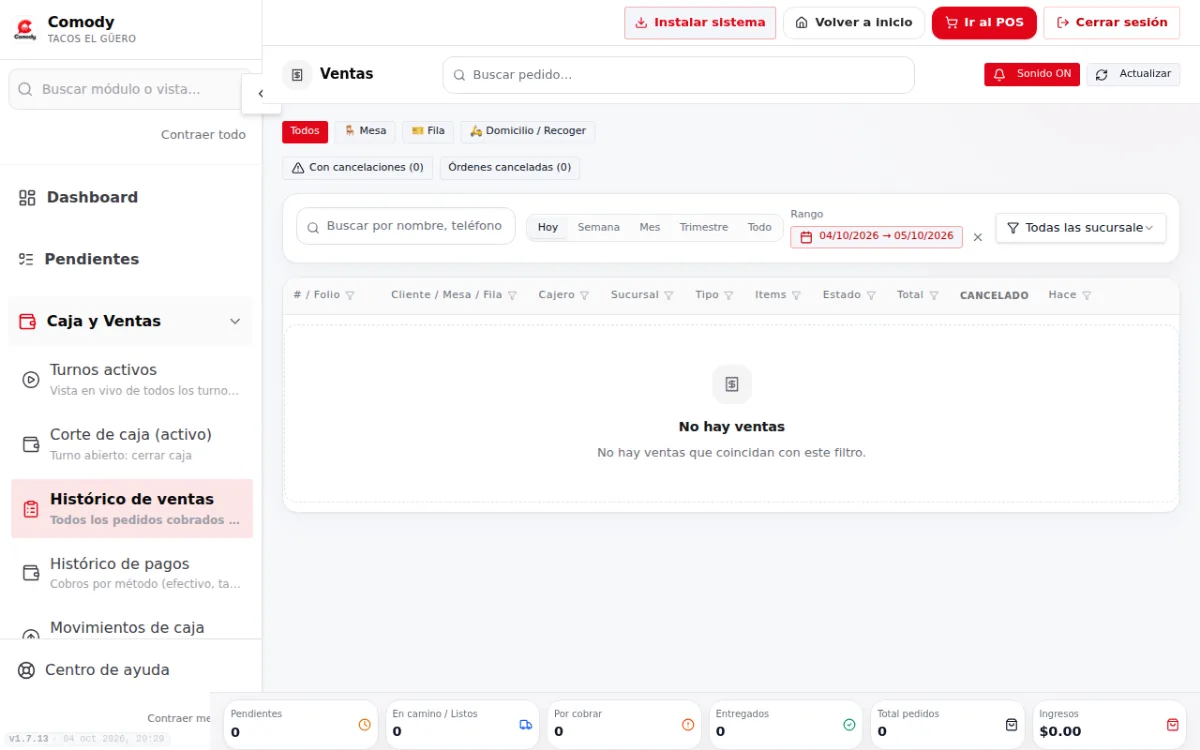
El histórico de ventas muestra todos los pedidos, cobrados y cancelados, de mostrador, mesa, fila, domicilio o en línea. Puedes buscar por cliente, teléfono o número de pedido y cambiar el estado de los pedidos en curso.
- Dónde está:
- Panel → Caja y Ventas → Histórico de ventas · POS → Ventas (Alt+4)
Paso a paso
- Paso 1:
Entra a Caja y Ventas → Histórico de ventas.
- Paso 2:
Abre con Este mes (del día 1 a hoy). Cambia el periodo (Hoy, Semana, Este mes, Trimestre, Todo o Rango) y la sucursal.
- Paso 3:
Busca con Buscar por nombre, teléfono o #pedido, o filtra por estado: Pendientes, En camino / Listos, Por cobrar, Entregados o Cancelados.
- Paso 4:
Toca una fila para ver los productos del pedido.
- Paso 5:
Usa Reimprimir ticket para imprimirlo de nuevo, o cambia su estado (el cliente recibe aviso por WhatsApp si aplica).
Consejos
- Los chips «Con cancelaciones» y «Órdenes canceladas» muestran solo esas ventas.
- Con «Sonido ON» y las notificaciones activas te avisa cuando entra un pedido nuevo.
- En el POS, la pestaña Ventas del turno permite «Reabrir» una venta cobrada si tienes permiso.
¿Te sirvió este artículo?
Artículos relacionados
- Histórico de pagos por métodoCuánto se cobró en efectivo, tarjeta y transferencia, con exportación.Caja y cortes
- Revisar cuentas canceladasTodas las cuentas con un pedido, producto o pago cancelado, y quién lo autorizó.Caja y cortes
- Recibir y despachar pedidos en líneaAcepta, prepara, envía y entrega los pedidos que llegan del menú, QR o WhatsApp.Tienda en línea y menú QR
- Abrir y cerrar caja (Corte Z)Abre el turno con tu fondo y ciérralo contando el efectivo al final del día.Caja y cortes Con capturas